
La ficha de la tutora
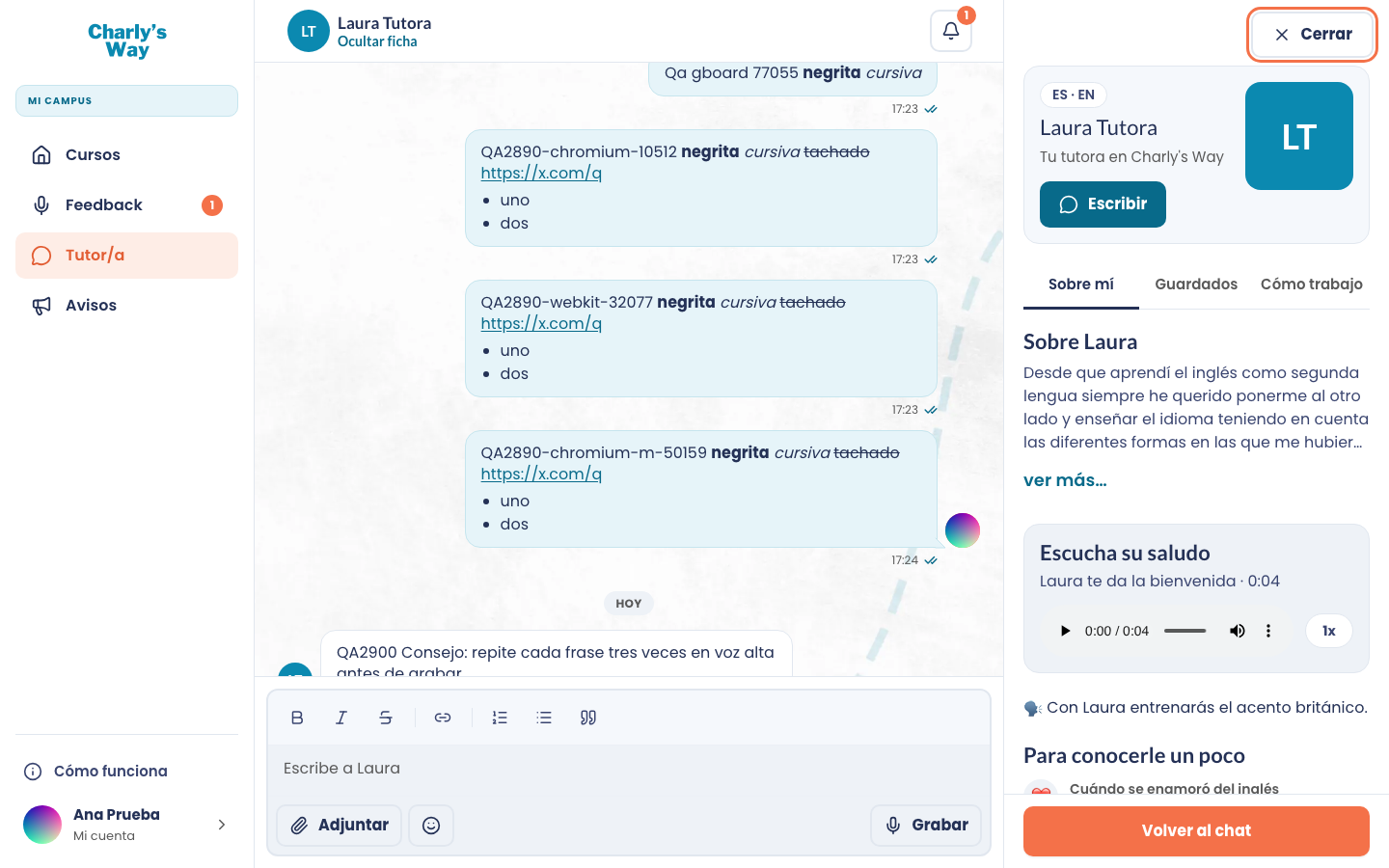
Muchos alumnos no saben bien quién es su tutora y les da apuro mandarle el primer audio. La ficha lo resuelve: desde el chat, el alumno pincha el nombre de su tutora y ve quién es, cómo trabaja, su saludo en audio y los mensajes que ella le ha guardado.
Esta guía tiene cuatro partes:
- Lo que ve el alumno.
- Cómo la rellena la tutora, y por qué sus cambios esperan aprobación.
- Cómo la revisan gestión y administración.
- Guardar mensajes en la ficha desde el chat.
Lo que ve el alumno
Dónde se abre
En el chat con su tutora (sección «Tutor/a»), el nombre y la foto de la cabecera son un botón. Debajo pone «Ver ficha de la tutora» (o «del tutor»).
- En el ordenador, la ficha se abre en un panel a la derecha. El chat sigue visible y se puede seguir escribiendo. «Ocultar ficha» la cierra.
- En el móvil, la ficha ocupa toda la pantalla. Se cierra con «Cerrar», con «Volver al chat» (abajo) o con el «atrás» del teléfono. El chat queda donde estaba.
- El botón «Escribir» cierra la ficha y deja el cursor listo para escribir.
Qué hay dentro
Arriba: la foto, el nombre, «Tu tutora en Charly's Way» y los idiomas que habla (solo si los ha indicado). Debajo, tres pestañas:
| Pestaña | Qué enseña |
|---|---|
| Sobre mí | Su presentación (con «ver más…» si es larga), su saludo en audio, el acento con el que entrena a sus alumnos y «Para conocerle mejor»: cuándo se enamoró del inglés, su palabra y expresión favoritas, por qué es tutora y su consejo para empezar. Al final, «Tu camino con {tutora}»: cuántos audios le ha enviado el alumno. |
| Guardados | Los mensajes del chat que la tutora ha guardado en la ficha para el alumno, con su etiqueta. → Guardar mensajes en la ficha |
| Cómo trabajo | Tres puntos («Escucho», «Te corrijo», «Por el chat») con frases iguales para todas las tutoras: cuándo responde, qué corrección da y cuándo usar el chat. Las escribe gestión. → «Cómo trabajo» |
Lo vacío no se ve
Todo es opcional. Un dato que la tutora no ha rellenado no aparece: no queda un hueco. Si no tiene nada aprobado, el alumno ve «{Tutora} está preparando su presentación. Mientras, puedes escribirle por el chat cuando quieras.»
«Tu camino con {tutora}»
Cuenta los audios Sing Along que el alumno ha enviado a esa tutora: «Tu camino con Laura · 12 audios enviados a Laura». No cuenta los Repeat After Me ni lo que está guardado sin enviar. Si todavía no ha enviado ninguno, el bloque no sale (nunca pone «0»).
Cuando cubre una suplente
Si otra tutora está cubriendo, la cabecera y la ficha son de la que responde ahora. Nunca aparece la palabra «suplente», y su ficha no lleva «Tu camino». Al terminar la cobertura vuelve la ficha de la titular. → Cobertura por tutor suplente
Cómo la rellena la tutora
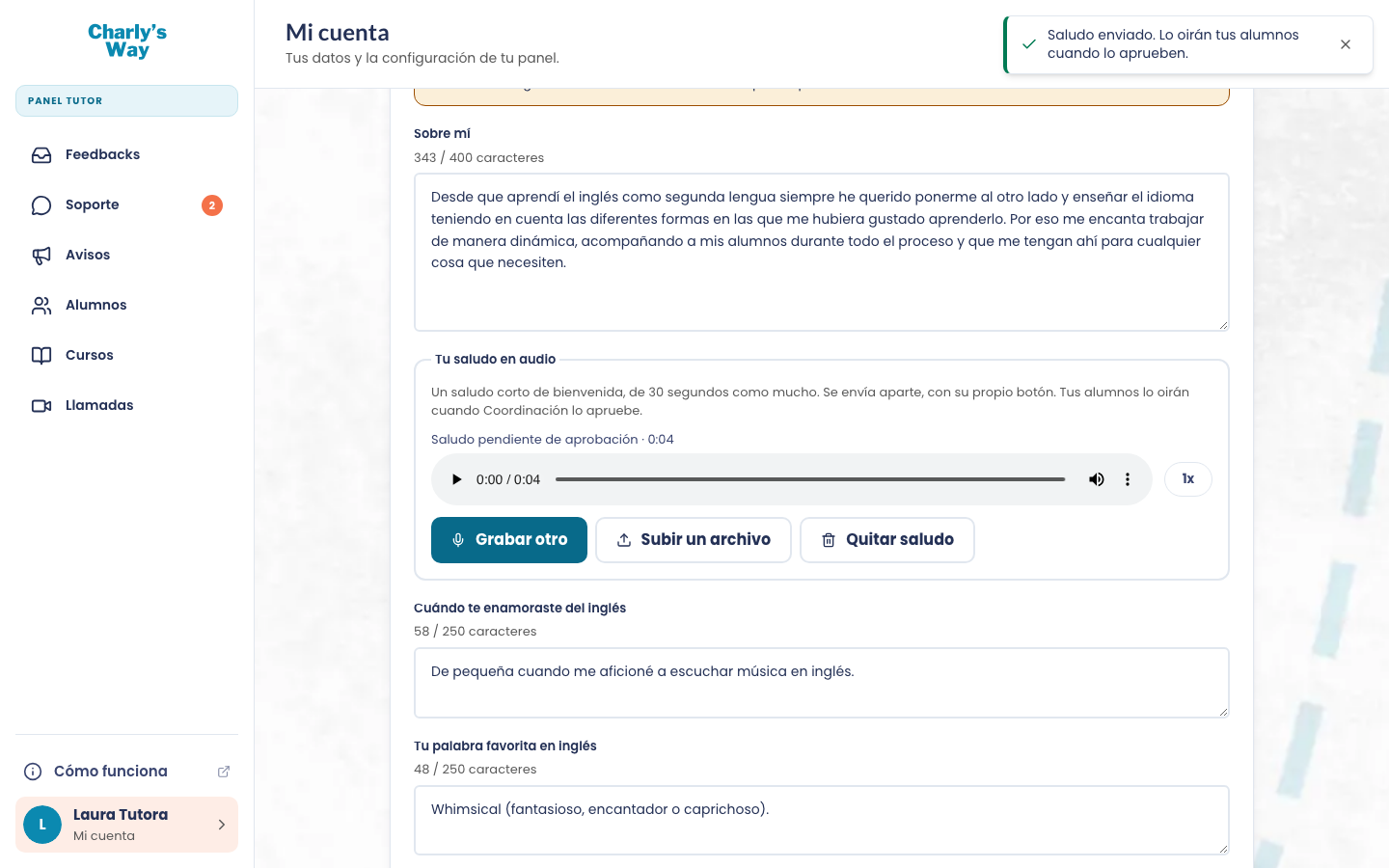
En Mi cuenta (/tutor/account), la tutora tiene la sección «Mi ficha»:
- Sobre mí, hasta 400 caracteres.
- Tu saludo en audio, de 30 segundos como mucho. Se puede grabar en el momento o subir un archivo (MP3, M4A o WEBM).
- Los cinco datos de «Para conocerle un poco», hasta 250 caracteres cada uno.
- Idiomas que hablas (casillas) y acento (Británico, Americano o Sin indicar).
Cada texto tiene arriba el botón «Cursiva» (o Ctrl/⌘+I): se selecciona una palabra, por ejemplo una palabra en inglés, y se pincha. Se ve en cursiva al escribir, igual que la verá el alumno. Al pegar desde Google Docs o Word, la cursiva se conserva. Las cursivas del Excel con el que se cargaron las fichas también se respetan.
- La foto es la de su perfil, la de arriba en Mi cuenta.
Con «Ver cómo la ve tu alumno» abre la ficha tal como la vería el alumno, con lo que tiene escrito en ese momento.
Sus cambios esperan aprobación
Lo que cambia la tutora no lo ve el alumno al momento. Primero lo aprueba gestión o administración.
- La tutora cambia lo que quiera y pincha «Enviar para aprobar». Sale el aviso «Enviada. La verá tu alumno cuando la aprueben.»
- Arriba de su ficha pone «Pendiente de aprobación desde el {día}». Sus alumnos siguen viendo la versión anterior. La vista previa le enseña su propuesta, con la nota «Esta versión aún no está aprobada».
- Gestión la revisa y la aprueba o la rechaza con un motivo.
- Aprobada: sus alumnos ya ven la ficha nueva. La tutora recibe en la campana «Tu ficha ya la ven tus alumnos».
- Rechazada: en su ficha pone «Rechazada: {motivo}» y en la campana «Revisa tu ficha: {motivo}». Su propuesta sigue en el formulario para corregirla y volver a enviarla.
Mientras espera, puede volver a enviar otra versión (sustituye a la anterior: hay una sola propuesta por tutora) o pinchar «Descartar mis cambios» para volver a la ficha aprobada.
El saludo en audio también espera
Con el saludo pasa lo mismo, aunque tiene su propio botón:
- Grabar o subir un saludo y pinchar «Enviar saludo para aprobar» lo deja como «Saludo pendiente de aprobación». El alumno sigue oyendo el saludo anterior, o ninguno si es el primero.
- «Quitar saludo» también espera: la tutora ve «Has pedido quitar tu saludo. Tus alumnos lo siguen oyendo hasta que lo aprueben.»
Solo espera lo que cambia la tutora
Lo que escribe gestión (gestor o admin) se publica directo. Lo que ya estaba en la ficha antes de activar la aprobación cuenta como aprobado.
Revisar y aprobar (gestor y admin)
Cómo se entera gestión
Cuando una tutora envía cambios:
- La campana de gestores y admins dice «{Tutora} ha enviado cambios en su ficha». Pincharla lleva a la tutora.
- En Gestor → Tutores su fila lleva la etiqueta «Ficha por aprobar» y el botón «Revisar ficha».
- En Admin → Usuarios, la etiqueta sale bajo «Acciones» y el menú dice «Revisar ficha».
La etiqueta y el aviso desaparecen solos al aprobar o rechazar.
El cajón de revisión
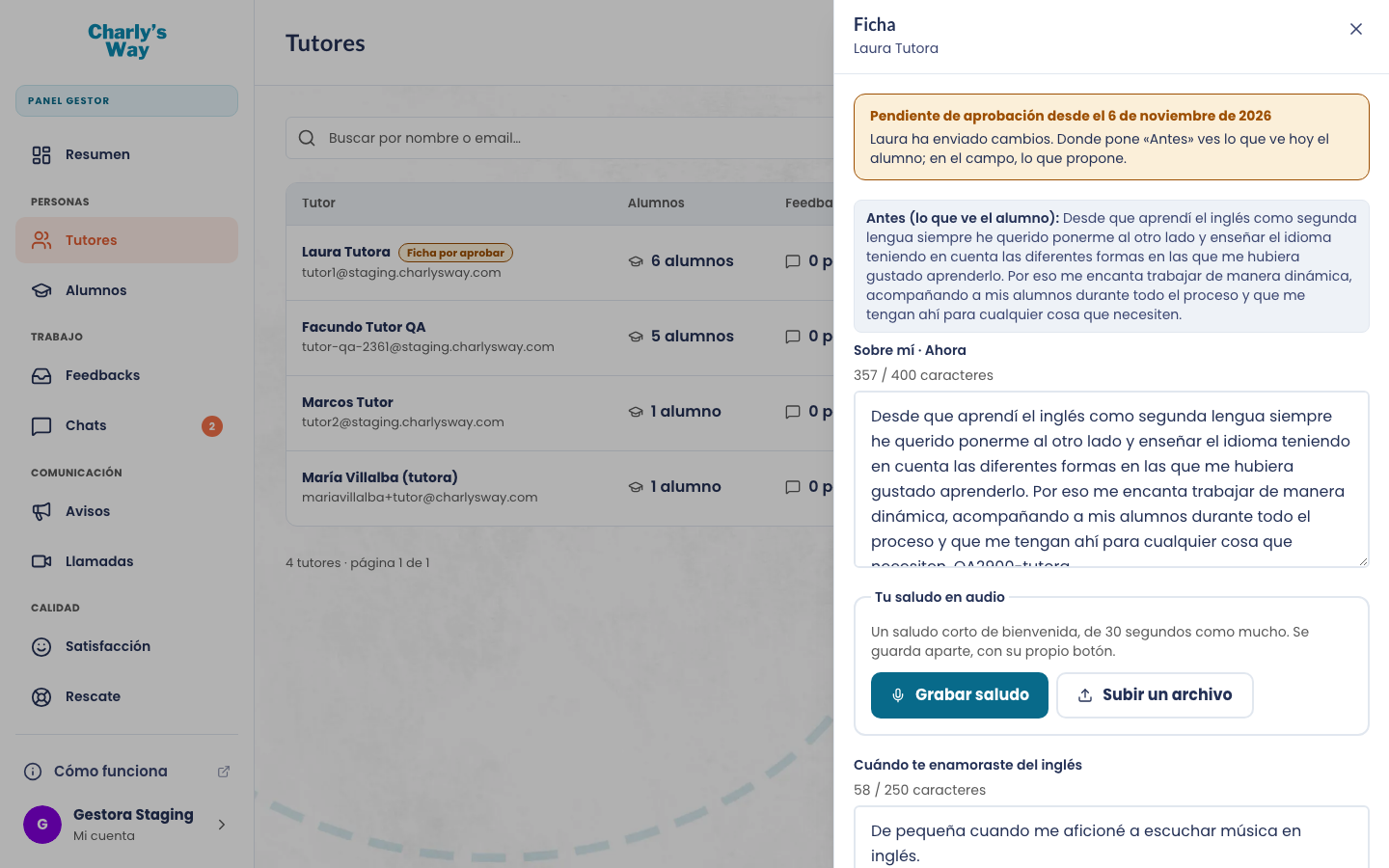
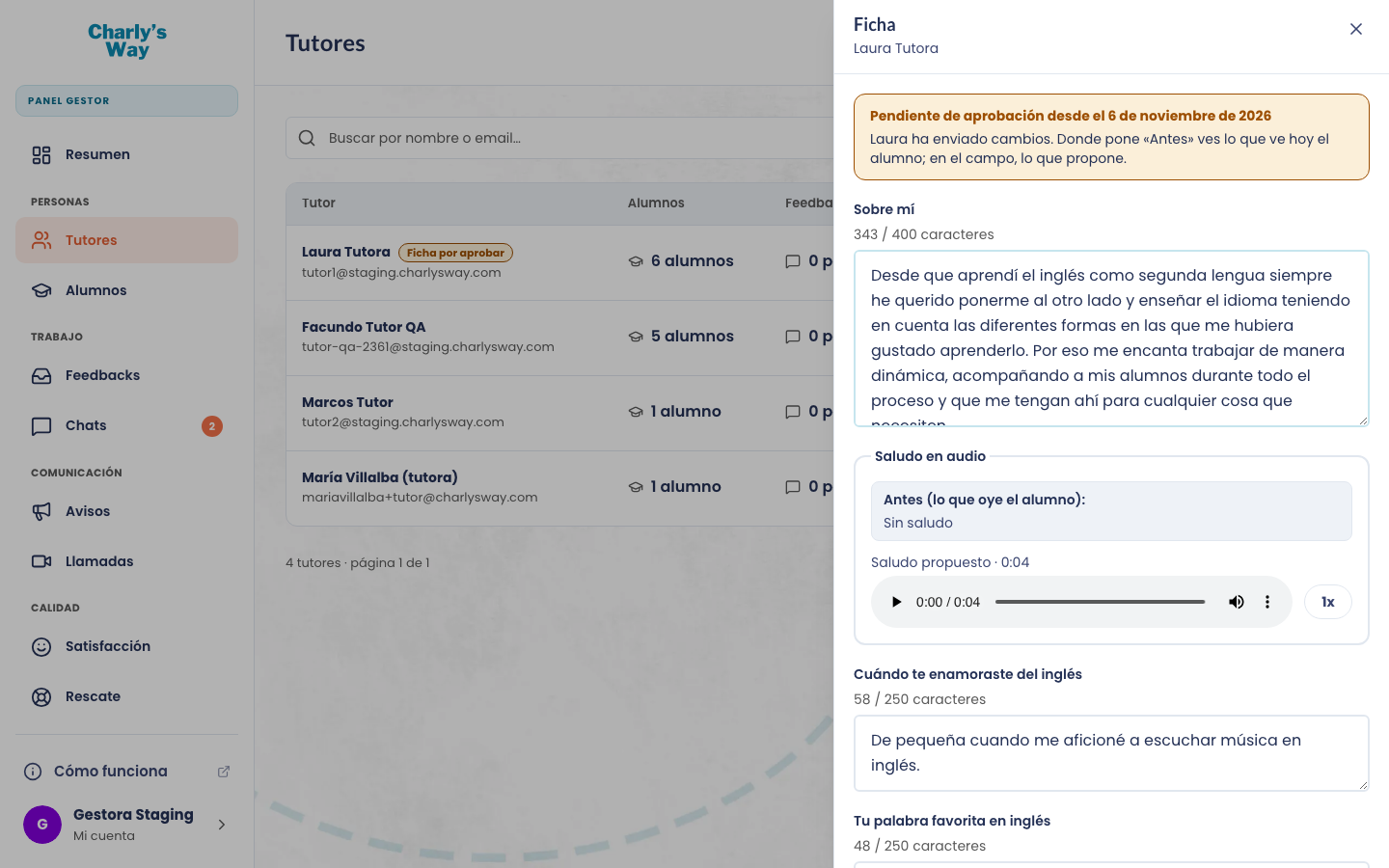
«Revisar ficha» abre un cajón con la propuesta de la tutora:
- En cada campo cambiado, una caja gris enseña «Antes (lo que ve el alumno)» y el campo lleva «· Ahora» con lo que propone.
- Si cambió el saludo, se escuchan los dos: el actual («Antes (lo que oye el alumno)», o «Sin saludo») y el propuesto (o «Pide quitar el saludo.»). El saludo propuesto no se cambia aquí: se aprueba o se rechaza.
- Los textos se pueden retocar antes de aprobar (por ejemplo, corregir una errata).
Botones:
| Botón | Qué hace |
|---|---|
| Aprobar | Publica la propuesta tal cual. Aviso «Ficha aprobada. Ya la ven sus alumnos.» |
| Aprobar con cambios | Sale en lugar de «Aprobar» si has retocado algo. Publica la versión retocada. |
| Rechazar | Pide un motivo (obligatorio, una frase). La tutora lo ve en su ficha y en la campana. Sus alumnos siguen con la versión anterior. |
Si la tutora reenvía mientras revisas
Si la tutora envía otra versión con tu cajón abierto, al aprobar o rechazar sale «La ficha ha cambiado mientras la revisabas. Ciérrala y vuelve a abrirla.» No se publica nada: vuelve a abrirla para ver la última versión.
Editar directo
Gestión puede cambiar la ficha de cualquier tutora sin pasar por aprobación. En una tutora sin propuesta pendiente, el botón dice «Editar ficha» y «Guardar ficha» publica al momento (aviso «Ficha guardada.»). El saludo se puede grabar, subir o quitar con «Guardar saludo», y el alumno lo oye en ese momento.
«Cómo trabajo»
Las tres frases de la pestaña «Cómo trabajo» son las mismas para todas las tutoras. Las cambian gestor y admin con el botón «Cómo trabajo» de la cabecera de Gestor → Tutores o Admin → Usuarios:
- 🎧 Cuándo respondes
- ✍️ Qué corrección das
- 💬 Cuándo usar el chat
Cada una admite hasta 160 caracteres y no puede quedar vacía. «Guardar cambios» las publica al momento para todos los alumnos.
Guardar mensajes en la ficha
La tutora puede guardar en la ficha del alumno un mensaje del chat que merece la pena tener a mano: un truco de pronunciación o una palabra nueva.
- En un mensaje de texto o audio (suyo o del alumno): «Más opciones» → «Fijar en su ficha» y elegir la etiqueta: Pronunciación, Vocabulario, Consejo o Tu plan.
- Bajo el mensaje sale «📌 Guardado en la ficha de {tutora}», en los dos lados del chat.
- «Cambiar etiqueta» y «Quitar de su ficha» están en el mismo menú.
- El alumno no recibe ningún aviso. Lo encuentra en la pestaña Guardados de la ficha, del más reciente al más antiguo, con la fecha y el enlace «Ver en el chat →», que le lleva al mensaje y lo resalta (aunque sea muy antiguo).
Si la tutora edita el texto del mensaje, en Guardados sale el texto nuevo. Si lo borra, desaparece de Guardados. La suplente que cubre también puede guardar mensajes. El gestor, en la supervisión de Chats, no puede.
En la cuenta de demostración
La cuenta de demostración enseña una ficha completa de ejemplo de la tutora ficticia, con tres mensajes guardados. Así los consultores pueden enseñarla en una llamada.
Dudas típicas
La tutora dice que ha cambiado su ficha, pero el alumno no lo ve. Está pendiente de aprobación. Mira si tiene la etiqueta «Ficha por aprobar» en Gestor → Tutores y apruébala.
¿La tutora recibe un correo cuando se aprueba o rechaza? No. Se entera por la campana y por el aviso en su «Mi ficha».
¿Puede gestión cambiar el texto de una tutora sin que ella lo envíe? Sí, con «Editar ficha»: se publica al momento.
¿Se guarda un historial de versiones? No. El alumno ve la última versión aprobada y, como mucho, hay una propuesta pendiente.